
Avada includes a blog shortcode you can use anywhere on the site!
無法「先上車後補票的」Alt編輯
在圖片適當置入Alt(替代文字),有助於提升圖片SEO。一般檢視Alt的方式,就是開啟網頁原始碼(快速鍵ctrl+u),搜尋「alt="」就可快速查詢圖片是否置入Alt。 在Wordpress當中,有幾個方式可插入Alt文字,然而在測試的時候,卻發現明明圖片有輸入alt,但在網頁原始碼當中卻搜尋不到??進一步測試,發現必須「先編輯Alt,再插入圖片」才能顯示alt文字,如果先插入圖片,再編輯alt的話,那alt仍然不會出現在原始碼中。 測試一:先插入圖片,再編輯alt 下面這張圖片,是先插入圖片後,再到「媒體庫」中去編輯alt 「媒體庫」中這張圖片是有插入alt替代文字的 測試二:先編輯alt文字,再插入圖片 下面這張圖片,是先在「媒體庫」編輯替代文字後,再來文章中插入 打開原始碼,檢視兩種方式的Alt狀況 舊文章該如何大量補上Alt? 在圖片加入alt這樣的觀念,不見得每個人都有,很多時候都是已經上傳了一大堆文章,事後才知道要編輯Alt,像這樣的情況,有什麼方式可以大量編輯? 原本我安裝「Quick Alt Editor」這隻外掛,可批次編輯alt,但在深入測試後,發現他會出現第一種情況,也就是圖片雖然已經補上alt了,但是舊文章圖卻無法更新,必須將圖片從文章刪掉後再重新插入,alt才會出現,如果舊文章的數量一多,幾乎很難更新。 所以,對於需要先上車後補票的alt,有什麼方式可以解決此問題呢?
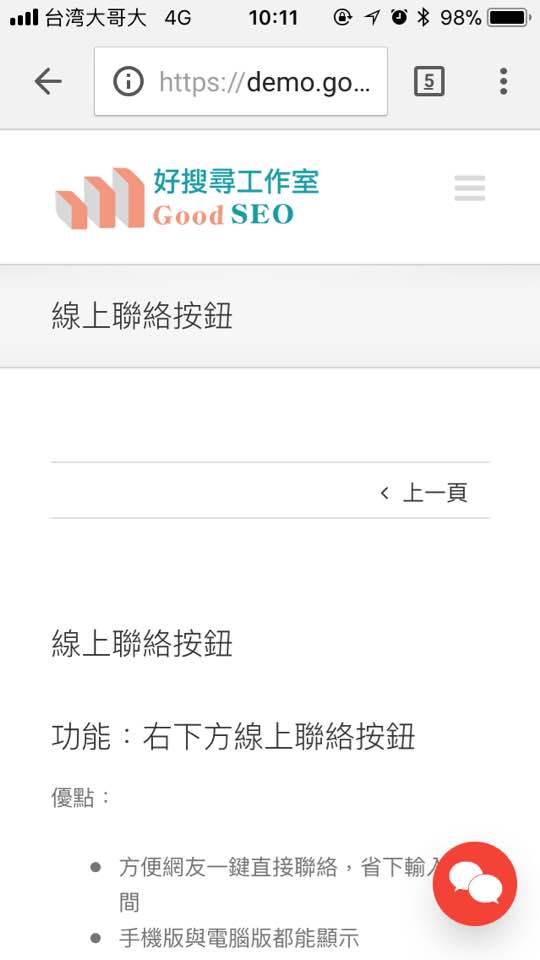
線上聯絡按鈕
功能:右下方線上聯絡按鈕 優點: 方便網友一鍵直接聯絡,省下輸入時間 手機版與電腦版都能顯示 可支援的聯絡工具很多,包括電話、信箱、Line、facebook站內信、twiter、skype、微信、whatapp……幾乎想得到的聯絡工具都有支援 建議最多設定5個工具就好,放太多手機版無法一次展開 右下方聯絡按鈕,預設未展開的樣子 右下方顯示聯絡按鈕,方便網友一鍵聯絡,對手機瀏覽的網友特別方便